
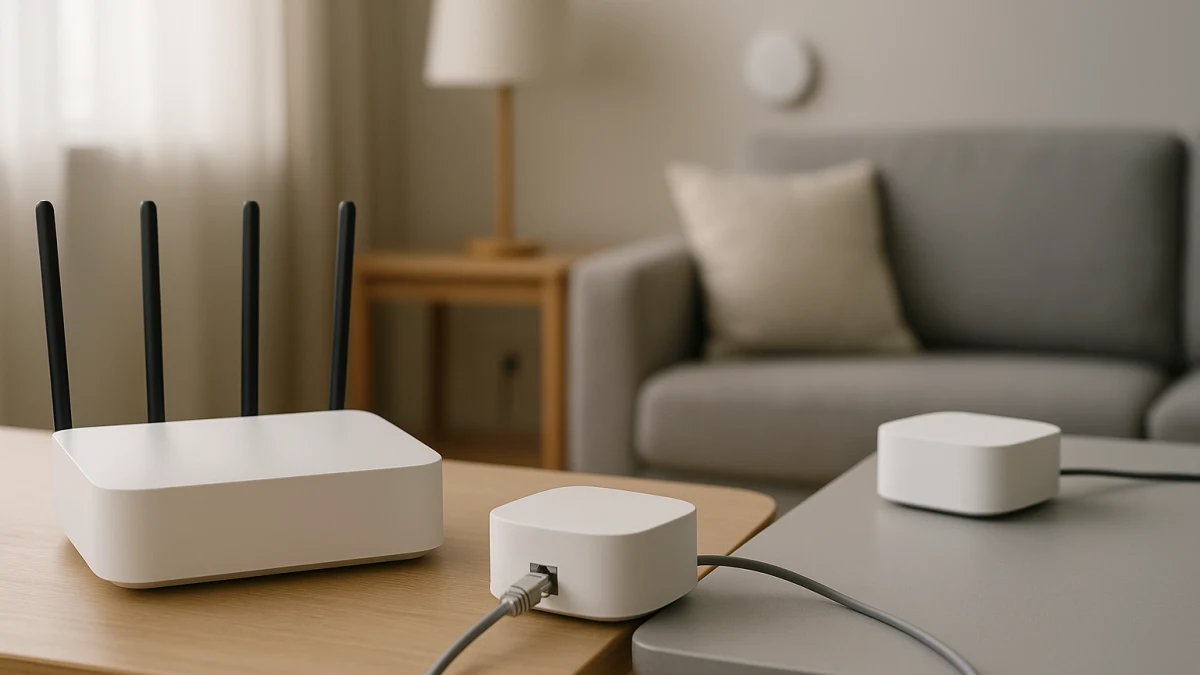
На этой странице хабы сравниваются не по экосистеме и не по протоколу умного дома, а по тому, как сам хаб подключается к домашней сети: через Ethernet/LAN/RJ‑45 или по Wi‑Fi. В обычной выдаче рядом оказываются Wi‑Fi-шлюзы, Zigbee-хабы, Bluetooth-мосты, LAN-модели и стартовые комплекты, поэтому легко перепутать слова про связь хаба с роутером и слова про связь хаба с датчиками или реле.
Главная развилка простая: кабель даёт более стационарный канал хаб–роутер, а Wi‑Fi даёт свободу места установки. Но ни один из этих вариантов сам по себе не обещает хороший радиус Zigbee, Thread, Bluetooth или ИК по квартире — это отдельный уровень связи.
Сначала решите: стабилизировать канал до роутера или свободно поставить хаб
| Ситуация | Что обычно лучше подходит | Что проверить до покупки |
|---|---|---|
| Хаб будет стоять рядом с роутером, сетевой розеткой или местом, куда уже можно подвести кабель. | Хаб с Ethernet-подключением | Слова Ethernet, LAN, RJ‑45, Wired, проводной, network cable и наличие нужного разъёма в спецификации. |
| Кабель к месту установки неудобен, а в нужной точке уверенно работает Wi‑Fi нужного диапазона, например 2,4 ГГц. | Хаб только с Wi‑Fi-подключением | Поддерживаемый диапазон Wi‑Fi и стабильность сигнала именно там, где будет стоять хаб. |
| Проблема в покрытии Zigbee, Thread, Bluetooth или ИК по квартире. | Не выбирать Ethernet как прямое решение этой проблемы | Ethernet относится к каналу хаб–роутер, а не к радиосвязи дочерних устройств. |
| Покупается стартовый набор, а не отдельный хаб. | Сначала проверить характеристики хаба внутри набора | Важно, есть ли у самого хаба Ethernet, LAN, RJ‑45, Wi‑Fi или 2,4 ГГц. |
При сравнении держите в голове пять осей: место установки хаба, стабильность канала до роутера, диапазон и качество Wi‑Fi, отдельность Zigbee/Thread/Bluetooth/ИК-связи и точность формулировок в карточке. Особенно осторожно относитесь к кратким описаниям: отсутствие слова LAN в витрине ещё не доказывает, что Ethernet точно отсутствует.
Кабель к роутеру или свобода точки установки
Выбирайте Ethernet-дорожку, если хаб должен работать стационарно рядом с сетевой инфраструктурой: роутером, розеткой LAN или местом, куда без проблем подходит Ethernet-кабель. Такой вариант удобен, когда не хочется зависеть от загруженного Wi‑Fi именно в точке установки хаба.
Wi‑Fi-дорожка лучше, если хаб нужно поставить не там, где находится роутер, а там, где удобнее питание и связь с умными устройствами. Но свобода установки работает только при устойчивом Wi‑Fi в этой точке: если хаб заявлен для 2,4 ГГц, проверять нужно именно этот диапазон, а не просто наличие интернета в квартире.
Ethernet не расширяет Zigbee, Thread, Bluetooth и ИК
Самая частая ошибка — ожидать, что проводной хаб решит проблемы дальности всех умных устройств. Ethernet или Wi‑Fi описывают путь от хаба к домашней сети и роутеру. Zigbee, Thread, Bluetooth и ИК описывают другой участок: как хаб общается с лампами, датчиками, кнопками, пультами или другими дочерними устройствами.
Поэтому если проблема в том, что датчик далеко, ИК-команда не доходит или Bluetooth-устройство нестабильно видится хабом, один только Ethernet-порт не является гарантированным решением. В таком случае сначала нужно понять, какой именно канал связи проседает, а уже потом выбирать хаб.
Хабы с Ethernet/LAN: стабильный канал до роутера, если кабель уместен
Проводной хаб стоит рассматривать, когда рядом есть роутер, LAN-розетка или уже проложенный кабель. В карточках этой дорожки ищите конкретные слова: Ethernet, LAN, RJ‑45, Wired LAN, Network Cable, проводной или тип подключения: проводное. Они важны именно потому, что отделяют подключение хаба к домашней сети от обычных упоминаний Zigbee или Bluetooth.
Такой вариант особенно логичен, если Wi‑Fi в месте установки перегружен или нестабилен. При этом место у роутера не всегда идеально для связи с дочерними устройствами: если хаб должен одновременно хорошо видеть Zigbee-, Thread-, Bluetooth- или ИК-устройства, не выбирайте кабельное размещение вслепую.
Сравнивая товары здесь, смотрите не только на слово проводной, но и на то, чем оно подтверждается: LAN Interface, Ethernet Cable, RJ‑45, network cable или официальной характеристикой подключения. Если в описании есть только общая формулировка проводной шлюз, лучше открыть страницу товара или спецификацию производителя: у разных моделей и ревизий наличие порта и требования к кабелю могут отличаться.
После слов LAN и Wired проверьте разъём и ревизию
Формулировки LAN, Wired, проводной и Network Cable полезны как первичный фильтр, но не как окончательное доказательство. Перед оплатой проверьте, есть ли у конкретной модели физический RJ‑45, какой кабель входит или требуется, и не относится ли описание к другой ревизии устройства.
Это особенно важно для маркетплейс-карточек, где в одном описании могут соседствовать несколько вариантов подключения. Если нужен именно проводной канал хаб–роутер, ориентируйтесь на официальную спецификацию, фото разъёмов и характеристики конкретной версии.
Хабы только с Wi‑Fi: гибкая установка при устойчивом сигнале
Wi‑Fi-хаб подходит, когда тянуть сетевой кабель к нужной точке неудобно, а разместить устройство хочется ближе к умным приборам или в более нейтральном месте квартиры. Для этой дорожки важны явные слова Wi‑Fi, WiFi, вай‑фай или 2,4 ГГц — и отсутствие подтверждённых признаков Ethernet, LAN, RJ‑45, Wired или проводного подключения.
Здесь слово только нужно читать осторожно. Если в краткой карточке не видно LAN, это ещё не гарантирует, что модель действительно без Ethernet; окончательно это подтверждают характеристики конкретного хаба. Также разделяйте уровни связи: в описании Zigbee/Bluetooth/Wi‑Fi Wi‑Fi обычно относится к домашней сети, а Zigbee или Bluetooth — к дочерним устройствам.
Товары в этой дорожке удобно сравнивать по сценарию размещения: где будет питание, насколько стабилен Wi‑Fi в этой точке и какой диапазон поддерживает хаб. Если Wi‑Fi там слабый или нестабильный, лучше вернуться к Ethernet-вариантам. Если же сигнал уверенный, Wi‑Fi-хаб не нужно считать автоматически худшим только из-за отсутствия кабеля.
Финальная сверка: порт, диапазон Wi‑Fi и комплект
Перед покупкой пройдитесь по короткому списку:
- Для Ethernet-модели: найдите в характеристиках Ethernet, LAN, RJ‑45, Wired LAN, проводное подключение или указание на сетевой кабель.
- Для Wi‑Fi-модели: проверьте Wi‑Fi/WiFi, заявленный диапазон, например 2,4 ГГц, и условия установки в выбранной точке.
- Для любого хаба: отделите подключение к роутеру от протоколов дочерних устройств — Zigbee, Thread, Bluetooth, ИК и других.
- Для спорной карточки: сверяйте не только название, но и спецификацию производителя, фото портов и конкретную ревизию.
- Для стартового набора: смотрите характеристики именно хаба внутри комплекта, а не общее описание набора.
Стартовый набор не гарантирует нужный тип подключения
Стартовый набор может быть удобен, если вместе с хабом нужны датчики, кнопки или другие устройства, но сам формат комплекта ничего не говорит о канале хаб–роутер. Внутри может быть хаб с Ethernet, хаб только с Wi‑Fi или модель, по которой нужно отдельно уточнять характеристики.
Поэтому не превращайте стартовые наборы в третью равную ветку выбора. Сначала решите, нужен ли вам проводной канал до роутера или свободная Wi‑Fi-установка, а затем проверьте, какой именно хаб входит в комплект.
Итог: выбирайте Ethernet, если хаб будет стоять стационарно рядом с сетью и важен более предсказуемый канал до роутера. Выбирайте Wi‑Fi, если кабель мешает нормальному размещению, а сигнал нужного диапазона в выбранной точке стабилен. В обоих случаях финальное решение должно опираться на порт, диапазон Wi‑Fi и характеристики конкретного хаба, а не только на короткое название товара.