
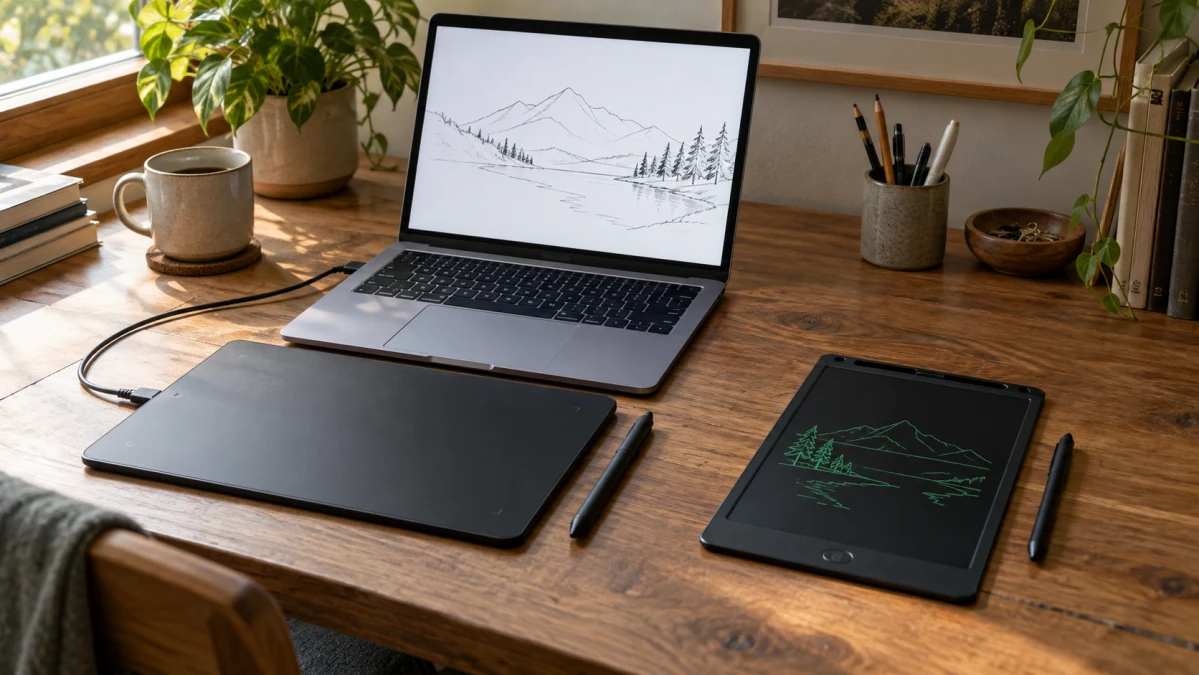
Графический планшет без экрана и детская ЖК-доска для рисования решают разные задачи. Первый нужен, чтобы рисовать пером в программе на компьютере или совместимом мобильном устройстве. Вторая — чтобы писать и рисовать прямо на поверхности, а затем освобождать её для следующего наброска.
Для цифровой иллюстрации, которую вы будете дорабатывать, нужен инструмент ввода в графический редактор. Для игры в крестики-нолики, тренировки букв или записки на столе достаточно простой ЖК-доски. Главная разница — не в размере и не в слове «детский», а в том, что вы сможете сделать с рисунком.
Графический планшет без экрана: рука на столе, рисунок на мониторе
Такой планшет работает как устройство ввода: вы ведёте пером по рабочей области, а линия появляется в открытой программе. Собственного изображения под наконечником нет. Руководство Krita по графическим планшетам объясняет этот принцип и роль драйвера, который помогает программе получать данные от пера.
После бумаги такой способ рисования может потребовать привыкания: смотреть нужно на монитор, а не на руку. Зато рука не закрывает изображение. Перед первой покупкой полезно попробовать именно это сочетание движений и взгляда, а не просто подержать перо.
Возможности редактирования даёт приложение. Планшет передаёт движения и нажим, а программа позволяет работать с кистями, исправлениями и слоями. Для продолжения работы сохраняйте не только готовую картинку, но и проект в родном формате редактора — например, формат .kra сохраняет возможности проекта Krita. Сохранение происходит на компьютере или мобильном устройстве, а не на рабочей поверхности планшета.
При сравнении моделей начните с двух размеров: рабочей области и всего корпуса. Первая определяет пространство для движения пера, второй — сколько места понадобится рядом с клавиатурой. Большая поверхность имеет смысл, когда вам нужны размашистые движения; компактная — когда важнее разместить устройство на небольшом столе.
У Huion HS64 рабочая область составляет 160 × 102 мм, а корпус — 200 × 166 мм. В характеристиках производителя также указаны четыре программируемые клавиши, 8192 уровня нажима и перо PW100, которому не нужны батарейка или зарядка. Это не делает весь комплект беспроводным: у самого HS64 разъём Micro USB. Перед покупкой сопоставьте комплектный кабель с портами своего компьютера.
Работа HS64 с телефоном отличается от работы за компьютером. По FAQ Huion о телефонном режиме, нужны Android 6.0 или новее, поддержка USB OTG и подходящий переходник. Драйвер на телефоне не требуется, но рабочая область сокращается до 102 × 63,8 мм, а клавиши планшета и кнопки пера не работают. Поддержка нажима зависит от приложения. Для iPhone и iPad производитель в этом FAQ совместимость HS64 не заявляет.
Практический вывод: покупая HS64 прежде всего для телефона, не рассчитывайте на ту же площадь и те же быстрые команды, что за компьютером. Сначала проверьте свою модель телефона и приложение, затем — наличие нужного OTG-переходника в конкретном комплекте.
У устройства с обозначением «10 × 6 дюймов» выясните, что именно измерено: рабочая область или корпус. Если это рабочая область, она действительно просторнее, чем у HS64, но экраном от этого не становится. Для товара без точного названия модели запросите его у продавца: иначе вы не сможете заранее найти подходящий драйвер и проверить совместимость.
Что означают уровни нажима и LPI
Нажим полезен, когда кисть реагирует на усилие: например, лёгкое касание даёт тонкую линию, а более сильное — широкую. Но число «8192» само по себе ничего не говорит о том, удобно ли вам рисовать конкретным пером. На результат влияет и настройка программы: Wacom отдельно объясняет, что чувствительность к нажиму может требовать включения в приложении и правильной настройки драйвера.
LPI относится к разрешению регистрации положения пера, а не к пикселям экрана или размеру готовой картинки. Сравнивать планшеты только по этому числу не стоит. Для покупки важнее сначала получить рабочее сочетание устройства, операционной системы и редактора.
При возможности попробуйте провести несколько лёгких линий, постепенно усиливая нажим, и нарисовать небольшие детали. Такая проверка отвечает на вопрос об управляемости пера гораздо точнее, чем ещё одна крупная цифра в описании.
ЖК-доска: рисуете там же, где видите линию
Простая ЖК-доска ближе к многоразовому листу, чем к компьютерному планшету. Ей не требуется открытая программа: след появляется непосредственно на поверхности от нажатия. Например, Xiaomi описывает Mi LCD Writing Tablet как доску, у которой толщина линии меняется с усилием, а кнопка очищает поверхность.
Для коротких занятий это удобно: можно написать пример, объяснить его ребёнку и начать следующий. Или набросать схему, не подключая компьютер. Но такую доску стоит выбирать именно для этих действий, а не в расчёте на будущую работу в графическом редакторе.
Здесь размер влияет на рисунок иначе, чем у графического планшета. На простой доске без цифрового масштабирования весь набросок должен помещаться на физической поверхности. Поэтому для крупных букв и схем важны реальные ширина и высота области для письма, а для дороги — ещё и габариты корпуса.
Выбирая между вариантами на 9 и 12 дюймов, попросите размеры пишущей поверхности, а не ориентируйтесь только на диагональ. Проверьте, удобно ли будет держать доску и куда убирать ручку. Для использования вне дома крепление пера может оказаться полезнее дополнительных дюймов.
Надпись «умный планшет для письма» не заменяет описания функций. Если вам нужно отправлять записи на телефон, ищите в инструкции конкретный способ передачи и название приложения. Наличие аккумулятора или зарядного разъёма само по себе не означает, что доска умеет передавать рисунки.
Обратите внимание и на цвет. Например, у Xiaomi LCD Writing Tablet 13.5″ Color Edition используется плёнка с цветными зонами: это не палитра редактора, где можно выбрать любой цвет для каждой линии. Xiaomi также указывает отсутствие подсветки у этой модели — для письма нужен внешний свет, как для обычного листа бумаги.
Стирание, блокировка и сохранение — три разные вещи
У простой ЖК-доски кнопка очистки убирает весь рисунок. Не рассчитывайте, что ею можно стереть только неудачную букву: частичное стирание должно быть отдельной функцией конкретной модели. BeaverPad различает обычные доски и модели с дополнительными возможностями, включая частичное стирание, память и передачу записей.
Блокировка очистки тоже не равна сохранению файла. Она защищает текущую запись от случайного нажатия кнопки. После снятия блокировки и очистки возвращать рисунок будет неоткуда, если доска отдельно не сохранила цифровую копию.
Для редкого удачного рисунка или важной записки достаточно сфотографировать поверхность до стирания. Фотографию можно отправить и обработать как обычное изображение, но в ней не появятся отдельные редактируемые штрихи и слои исходной работы.
Если сохранять нужно регулярно, выясните, что именно предлагает устройство. Передача нарисованных линий в приложение, фотографирование доски камерой телефона и блокировка стирания — не взаимозаменяемые функции. Попросите показать, как запись переносится, какой файл получается и можно ли открыть его вне фирменного приложения.
Питание: аккумулятор нужен не всем доскам
У Mi LCD Writing Tablet, по данным Xiaomi, питание расходуется при очистке, а не для постоянного показа рисунка. Поэтому установленная в ней батарейка-таблетка решает другую задачу, чем аккумулятор обычного планшетного компьютера. Сравнивать их по «часам работы экрана» бессмысленно.
У перезаряжаемой доски проверьте способ зарядки и комплектный кабель; у модели со сменной батарейкой — её тип и доступность замены. Не переносите устройство питания одной модели на другую только из-за похожего корпуса.
Для ребёнка особенно важна защита батарейного отсека. У модели с батарейкой-таблеткой выбирайте отсек, для открытия которого нужен инструмент, например отвёртка. Американская комиссия по безопасности потребительских товаров предупреждает, что проглатывание таких батареек опасно, и рекомендует проверять надёжность закрытия отсека.
Если нужны и рисунок под пером, и работа в программе
В этом случае не обязательно выбирать между планшетом без экрана и простой ЖК-доской. Есть ещё два варианта, которые важно не перепутать.
Перьевой дисплей показывает изображение программы прямо под рукой, но работает с подключённым устройством. Например, Huion Kamvas 13 (Gen 3) подключается к компьютеру или совместимому Android-устройству. Собственный экран не означает, что дисплей самостоятельно запускает редактор. Перед покупкой нужно проверить не только передачу данных от пера, но и подключение изображения и питания.
Автономный планшет со стилусом запускает приложения сам. Такой принцип, например, используется в Huion Kamvas Slate 11 на Android. Это вариант для рисования и сохранения файлов без отдельного компьютера; здесь уже важны доступные приложения, возможности пера, память и аккумулятор.
Поэтому для первого цифрового рисунка на имеющемся компьютере рассматривайте графический планшет без экрана, для временных записей и набросков — простую ЖК-доску. А если принципиально видеть изображение под наконечником и продолжать редактировать работу, сразу выбирайте между перьевым дисплеем и автономным планшетом: большая диагональ обычной доски эту задачу не решит.